
Como usar o Claude no Google Planilhas: crie gráficos e dashboards sem fórmulas complexas
Dominar fórmulas avançadas e funções lógicas no Google Planilhas sempre foi um obstáculo para quem precisa analisar dados rapidamente. No entanto, a evolução dos modelos de inteligência artificial generativa está transformando essa dinâmica. Com o Claude, assistente de IA desenvolvido pela Anthropic, qualquer usuário agora pode estruturar tabelas, gerar gráficos interativos e construir painéis visuais completos utilizando apenas comandos em linguagem natural.
A integração entre as ferramentas elimina o trabalho manual repetitivo, permitindo organizar orçamentos, mapear receitas e comparar indicadores financeiros em tempo recorde. A solução opera por duas frentes complementares: um conector nativo dentro da plataforma do Claude e uma extensão oficial instalável diretamente na área de trabalho do Google Sheets.

Como integrar o Claude ao Google Planilhas
O processo de conexão varia de acordo com o plano do usuário e o ambiente de trabalho de sua preferência. Veja o passo a passo para cada método:
Método 1: Conexão direta pelo aplicativo do Claude (disponível para contas gratuitas)
Esta modalidade é a mais acessível, funcionando inclusive para usuários da versão gratuita da IA. Ela permite vincular planilhas existentes (inclusive arquivos em branco) diretamente no ambiente de chat da Anthropic:
- Acesse a interface do Claude em seu navegador ou aplicativo;
- Clique sobre o seu perfil ou nome de usuário, localizado no canto inferior esquerdo;
- Selecione a opção "Configurações" (Settings);
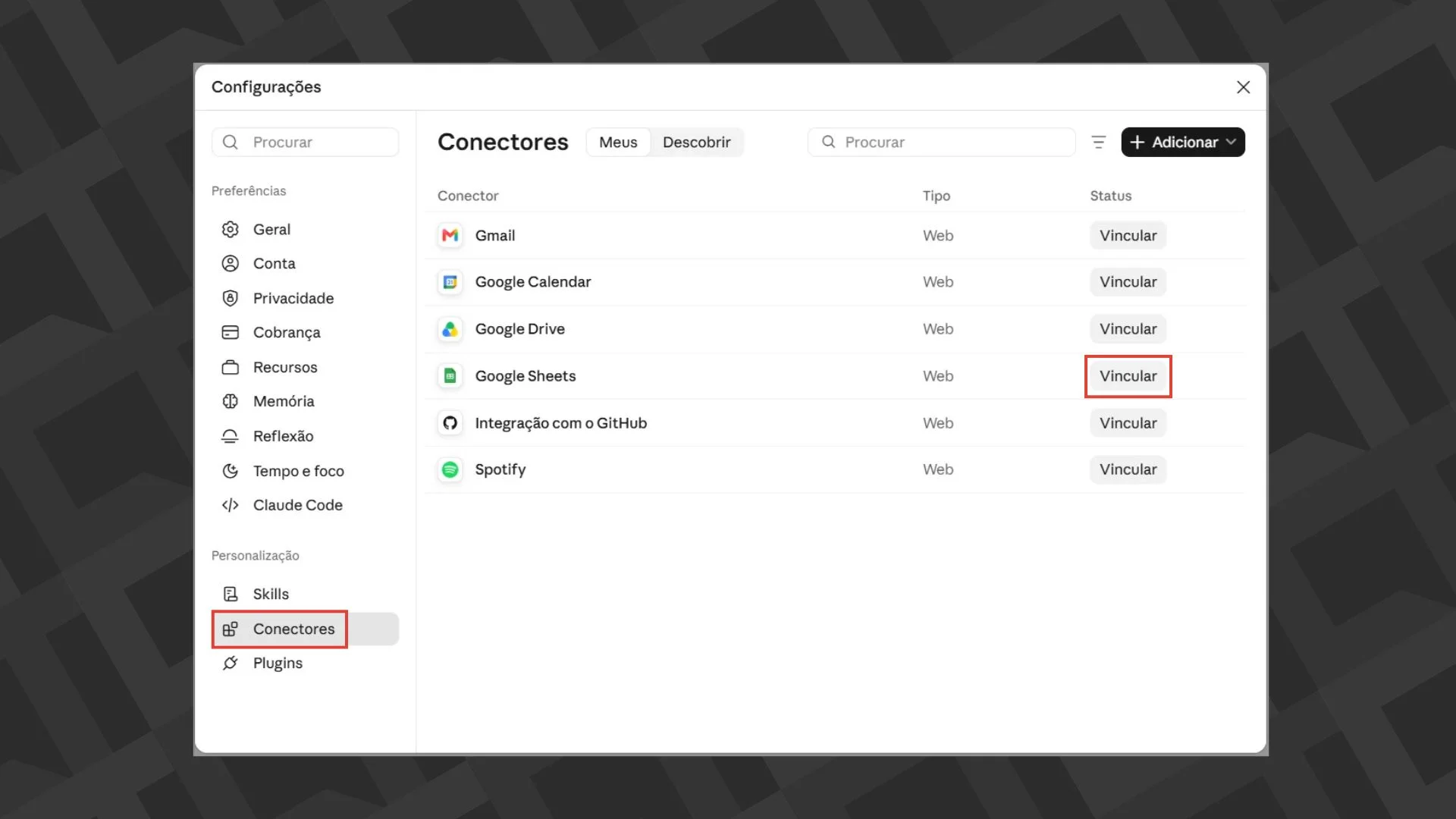
- Navegue até a seção de "Conectores";
- Localize o conector correspondente ao "Google Sheets";
- Clique em "Vincular" (Connect);
- Faça login com a sua conta Google e conceda as permissões de acesso solicitadas.
Método 2: Instalação via complemento no Google Planilhas (Planos Pro e Corporativos)
Se você assina os planos pagos da Anthropic (Pro, Max, Team ou Enterprise), pode incorporar o Claude diretamente na barra de menus do Google Planilhas por meio do marketplace do Workspace:
- Abra qualquer pasta de trabalho no Google Planilhas;
- No menu superior, clique em Extensões > Complementos > Instalar complementos;
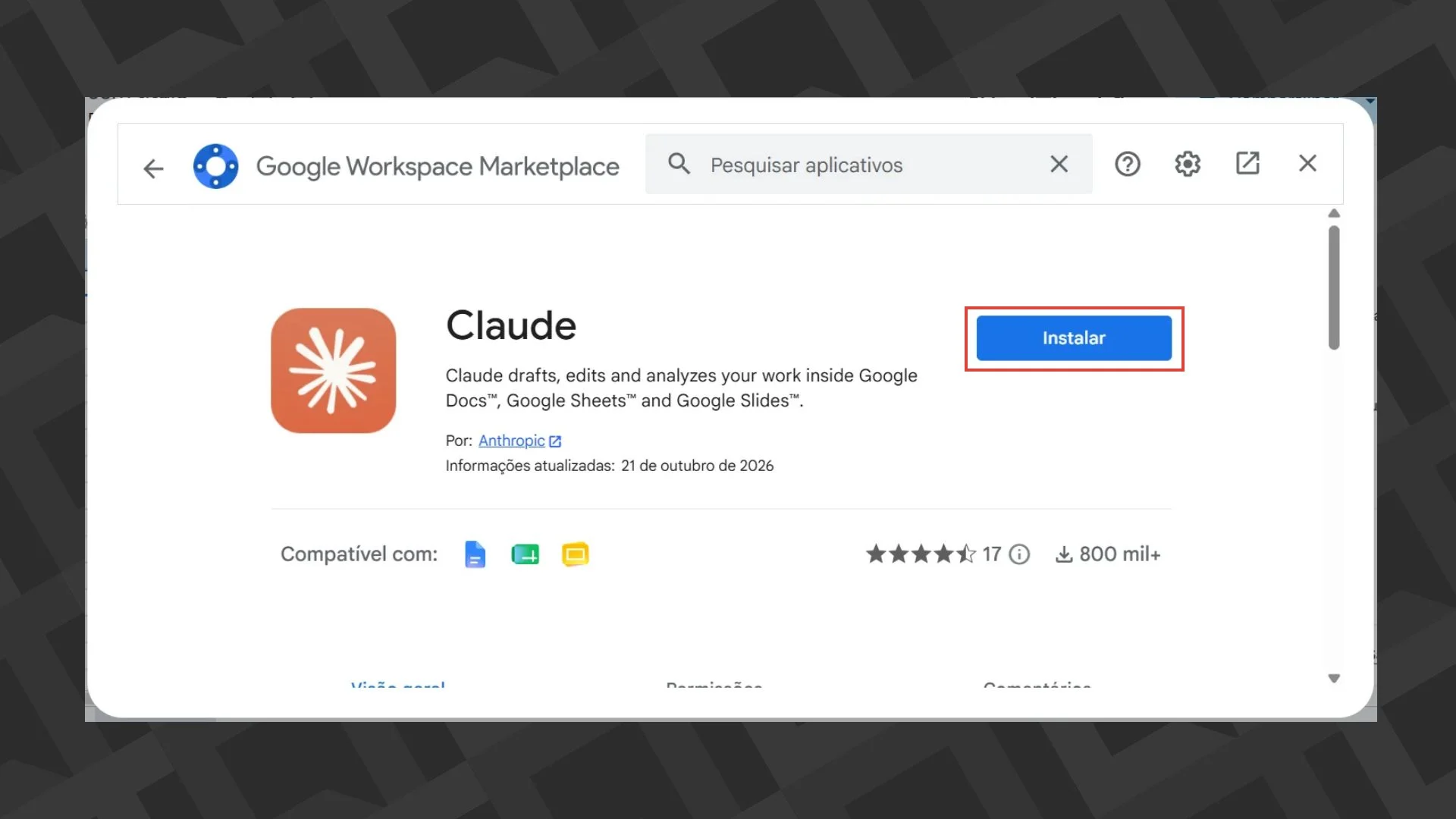
- Na caixa de busca do Google Workspace Marketplace, digite "Claude";
- Localize a extensão oficial, clique em Instalar e confirme as autorizações de sistema;
- Após a conclusão, retorne à sua planilha, vá em Extensões > Claude > Abrir Claude e faça a autenticação com a sua conta.
Aplicações práticas: o que você pode criar com a IA
Após estabelecer a integração, a manipulação de dados passa a ser orientada por comandos textuais. Conheça as principais utilizações:
1. Análise financeira e orçamento inteligente
Ao fornecer uma tabela com registros de despesas mensais e uma aba de planejamento orçamentário, você pode pedir ao Claude que:
- Crie uma nova aba com o resumo consolidado de despesas;
- Classifique os custos por categoria em ordem decrescente;
- Plote um gráfico de linhas dinâmico para ilustrar a evolução dos gastos mês a mês;
- Aplique formatação condicional automática (marcando em verde os custos dentro do limite e em vermelho as categorias estouradas);
- Insira menus suspensos interativos para filtrar desempenhos individuais por setor.

2. Criação de dashboards visuais no app do Claude
Para quem prefere uma visão executiva unificada, o comando especial /dashboard no chat do Claude gera relatórios gráficos instantâneos. Basta colar a URL da planilha e solicitar métricas como ticket médio, margem de crescimento e tendências de mercado.
Nota técnica: ao alimentar a planilha com novas linhas, as tabelas vinculadas costumam sincronizar com rapidez. Contudo, para que os gráficos absorvam novas entradas, é recomendável solicitar explicitamente ao assistente que mantenha os intervalos dinâmicos configurados. Para refletir adições recentes no painel, basta atualizar a página ou clicar no botão de recarregar da ferramenta.
3. Casos de uso adicionais para o dia a dia
- Profissionais autônomos e freelancers: controle de fluxo de caixa, monitoramento de pagamentos pendentes e projeção de faturamento;
- Saúde e rotina de treinos: compilação de cargas, séries e geração de gráficos de evolução semanal de desempenho físico;
- Auditoria e correção de planilhas: identificação de erros de referência (como
#N/Dou#REF!), com sugestões de correção instantânea para fórmulas quebradas.
Dica de segurança: a importância da validação humana
Embora os modelos da Anthropic demonstrem alto índice de precisão matemática e lógica, a inteligência artificial deve atuar como uma copiloto de produtividade. Antes de utilizar os números para tomadas de decisão estratégica, fechamentos fiscais ou auditorias corporativas, faça sempre uma checagem amostral dos cálculos e das referências aplicadas.
{{WHATSAPP_CHANNEL}}